Showing posts with label cara. Show all posts

Cara Resetter Epson TX400 dan SX400

| 0 comments |
Posting kang EKo kali ini adalah tentang Cara Resetter Epson TX400 dan SX400. Cara Resetter Epson TX400 adalah menggunakan software resetter TX400 dan SX400 yg sudah di crack oleh OrTHoTaMiNe. Resetter ini juga belum kang Eko coba, tapi kelihatannya bisa dipakai. langsung saja yaa....

Cara Resetter Epson TX400 dan SX400

1. Langkah pertama tentunya printer epson TX400 dan SX400 harus sudah terinstall drivernya. Untuk Download drivernya di download driver epson

2. Download software resetter Epson TX400 dan SX400 dulu. Software bernama Resetter Epson TX400 dan SX400, anda dapat download di sini Klik

3. PENTING !!! Matikan Antivirus anda, karena resetter T13 ini dideteksi sebagai virus oleh antivirus.

4. Jalankan program resetter Epson TX400 dan SX400 dengan double klik "Loader.exe", jangan langsung di "AdjProg.exe" karena program tidak akan berjalan kalau langsung dari "AdjProg.exe"

5. Jika program tidak berjalan, ubah tanggal ke 31 Januari 2009

6. Kemudian ikuti gambar berikut ini :


"Check : digunakan untuk cek counter yang maksimal 7800 point, anda dapat melihatnya di main pad counter. Kalau lebih atau mendekati 7800 point berarti printer perlu di reset"
"Initialization : digunakan untuk mereset atau mengenolkan kembali counter printer"

6. Setelah selesai matikan printer kemudian nyalakan lagi. Printer akan nyala dengan lampu berwarna hijau penuh. Berarti printer Epson TX400 dan SX400 yang blink tadi sudah siap digunakan kembali.

Selamat mencoba............ Semoga Bermanfaat......
Kalau berhasil, jangan lupa tulis komentar....biar yg lain tahu....
Read More..

Cara Merubah Format Microsoft Office Word 2007 Menjadi 2003 dan Sebaliknya

| 0 comments |
Hay sahabatku? Nih mazinu akan memberikan tutorial Microsoft Office word 2007 mengenai cara Merubah Format Microsoft Office Word 2007 Menjadi 2003 dan sebaliknya, yang awalnya berforman 2003 diganti 2007 juga bisa. Berikut Cara Merubah Format Microsoft Office Word 2007 Menjadi 200 dan Sebaliknya. Silahkan disimak.

Cara Merubah Format Microsoft Office Word2007 Menjadi 2003 dan Sebaliknya
1. Siapkan dan Buka Data Microsoft Office Word 2007/2003 kamu.
2. Jika sudah, klik Logo Ms. Word 2007 => Save As => Pilih Word Document untuk format Microsoft Office Word 2007 atau Pilih Word 97-3003 Document untuk format Microsoft Office Word 2003. Lebih jelasnya lihat gambar dibawah ini :


3. Jika sudah kalian simpan, maka contoh hasilnya nanti seperti gambar dibawah ini :


Keterangan : Doc yang paling atas itu berformat atau Type Microsoft Office Word 2003, sedangkan bawahnya berformat Microsoft Office Word 2007.

Gimana? Sangat mudah untuk dipraktekkan bukan? dengan menggunaka Save As saja maka kalian bisa merubah type atau forman microsoft office word. Semoga Cara Merubah Format Microsoft Office Word 2007 Menjadi 2003 dan Sebaliknya ini yang mazinu postingkan ini bermanfaat.
Read More..

Cara Menjaga Baterai Laptop Agar tidak Mudah Ngedrop

| 0 comments |

Laptop produksi tahun 2000 ke atas di desain menggunakan baterai berbahan lithium untuk mencegah agar baterai tidak mudah ngedrop. tujuan sebenarnya adalah agar ketika sedang mencharge, lalu penuh, baterai dan charger dapat menghentikan proses charger secara otomatis tanpa harus melepaskan colokan listrik. teknologi ini merupakan perbaikan dari teknologi sebelumnya, dimana baterai akan terus mencahrge sampai kita mencabut colokan listrik.

Apakah jika kita membeli laptop keluaran terbaru sudah dijamin baterai aman? tidak juga. setelah pemakain laptop yang cukup lama, tetap bisa ngedrop. baterai yang ngedrop tidak dapat dikembalikan ke kondisi awal. satu-satunya cara adalah menjaga jangan semakin ged-rop. untuk lagkah aman, anda dapat melakukan beberapa langkah sebagai berikut.

1.Cabut charger begitu baterai anda penuh
2.Ketika mencharge laptop, usahakan laptop dalam keadaan mati/tidak dalam keadaan digunakan.
3.Usahakan men-charge ketika baterai benar-benar habis
4.Hemat pemakaian daya baterai.

Sebenarnya, kita bisa mencopot dan menyimpan baterainya, lalu menyalakan laptop dengan charger terpasang pada laptop. Namun, jangan terus-terusan. komponen dalam baterai laptop bisa beku jika lama tidak menerima aliran listrik. kalau sudah begitu tidak bisa digunakan lagi.

Nah ada beberapa cara untuk menghemat penggunaan daya baterai. salah satunya adalah mengatur Power Options. langkah yang dapat anda lakukan adalah sebagai berikut:

1.Klik Start > Control Panel
2.Klik Power Options
Pada tab Power schemes, terdapat beberapa pilihan
Max Battery : Memaksimalkan daya pakai baterai
Presentation : Laptop bekerja dengan cukup efektif, perubahan antar proses cepat, akibatnya boros baterai
Pilih salah satu Power Scheme, lalu klik Apply
3.Klik OK untuk menutup aplikasi
4.Selesai....

Selamat mencoba........
Read More..

Cara Cek LCD Monitor Rusak atau Tidak

| 0 comments |

Sekarang ini sudah banyak sekali orang beralih ke monitor LCD. Selain harganya hampir sama dengan monitor CRT, monitor LCD juga memerlukan tempat yang tidak begitu banyak seperti monitor CRT. Bagaimana jika monitor kamu tidak mau menyala? Jangan khawatir. Saya mempunyai beberapa langkah jitu untuk mengetes atau menguji monitor kamu masih bisa digunakan atau tidak.

Pertama yang harus dilakukan jika monitor kamu tidak menyala dan tidak ada indikator apapun yang tampak adalah memastikan apakah ada listrik menuju kabel power monitor LCD kamu. Kedua adalah mengetes pada ujung kabel power yang menuju monitor apakah terdapat arus listrik atau tidak, karena biasanya kabel power sering terputus di bagian dalam tanpa kita sadari. Ketiga, jika sudah yakin terdapat arus yang masuk namun tidak juga menyala, kamu patut curiga dengan rangkaian regulator di dalam monitor LCD kamu.

Saya memberi tips sedikit. Pada umunya tegangan untuk mainboard vga pada LCD monitor adalah 5 volt. Jika kamu ingin hanya menguji apakah board tersebut menyala atau tidak dengan asumsi regulkator telah rusak, kamu bisa lakukan pengujian dengan melakukan jumper tegangan menggunakan charger handphone. Disini saya menyarankan untuk menggunakan charger handphone nokia karena paling gampang dicari. Kamu hanya tinggal menghubungkan tegangan positif dan negatif ke board vga kamu dan melihat hasil menyalanya melalui led indikator.
Semoga bermanfaat...
Read More..

Cara Menambah RAM dan Mempercepat Performa Kinerja Android Bag IV

| 0 comments |
Cara Menambah RAM dan Mempercepat Performa Kinerja Android Bag. IV - Bila di bagian ke I, ke II, dan ke III lebih saya tekankan pada cara menambah RAM, bagian ke IV ini saya utamakan performa.

Eh udah ke IV ya? :)

Sebetulnya malam ini tadi gak ada niat sama sekali untuk melanjutkan tips menambah ram android. Besok saya juga sudah mulai melaksanakan UAN. Mata pelajarannya Bahasa Indonesia dengan paket 30 soal yang 10 untuk cadangan.

Memang niat sekali pemerintahan ini. Seperti apa nanti hasilnya mudah-mudahan yang terbaik dan berjalan dengan lancar. Amin

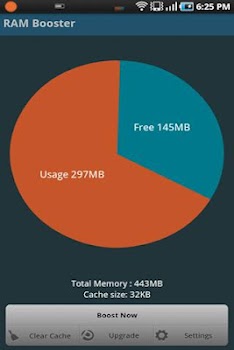
Pada tutorial mendongkrak kinerja android ini, saya berikan 10 tips yang mungkin bisa anda coba atau jadikan referensi. 10 tips dibawah ini sangat penting guna membuat performa android anda lebih smooth dan lebih kencang.
RAM Booster
Tips 1: Hapus Aplikasi yang Tidak Penting/Tidak Digunakan
 
Sebetulnya tanpa anda sadari ada banyak macam aplikasi-aplikasi yang kemungkinan tidak pernah anda sentuh satu kalipun berjalan dibackground. Misal, Timescape. Tanpa anda ketahui sebetulnya itulah yang membuat kinerja android anda lambat. Maka dari itu daripada bikin ponsel android lemot lebih baik diuninstall.
 
Anda bisa menguninstall aplikasi-aplikasi system/pihak ketiga yang tidak anda gunakan. Dan apabila suatu saat nanti anda membutuhkannya, backup terlebih dahulu aplikasi tersebut menggunakan TitaniumBackup atau AppMonster atau semacamnya.
 
Tips 2: Jangan Menginstall Aplikasi di SDCard
 
Perlu anda ketahui kebanyakan visitor yang datang ke blog ini adalah mereka yang mencari tutorial cara memindahkan aplikasi android ke SDCard. Saya memiliki tutorial semacam itu beberapa artikel. Ada tutorial memindah aplikasi menggunakan Link2SD, App2SD, DC2SD, Move2SD, dan lain-lain.
 
Pada dasarnya kita bisa menginstall aplikasi android sebanyak yang kita mau, tergantung besar memory internal android yang ada. Apabila dirasa kapasitas memory tidak cukup, maka kita bisa menginstallnya di SDCard. Tapi, dampak buruk akibat kita menginstall aplikasi di SDCard yaitu android kita performanya turun. Tidak sebagus kita menginstall aplikasi di internal. Alasannya cukup singkat. Karena speed SDCard itu tidak secepat storage internal (walaupun SDCard nya kelas 10).
 
Jadi bila ingin performa android anda maksimal, install aplikasi di memory internal.
 
*Saya tidak melarang/tidak mewajibkan menginstall aplikasi di internal karena saya sendiri juga memakai metode install aplikasi di SDCard.
 
Tips 3: Gunakan Widget Secukupnya
 
Widget memakan RAM yang lumayan besar. Semakin banyak widget yang anda pasang semakin banyak RAM anda terkuras.
 
Gunakan widget seperlunya saja, kalau perlu pakai launcher yang tidak menyediakan fitur widget.
 
Tips 4: Gunakan Wallpaper Statis
 
Live Wallpaper dan Wallpaper berjalan yang menawan itu tanpa anda ketahui juga banyak menghabiskan RAM. Pakai Wallpaper Statis untuk membuat ponsel anda lebih cepat.
 
Tips 5: Lakukan Manual Kill aplikasi
 
Jangan berfikir apabila anda sudah meng-kill aplikasi melalui aplikasi seperti Task Killer aplikasi yang anda pilih sudah lenyap. Itu belum tentu. Coba anda lihat di menu Running Services di system. Itulah aplikasi yang sedang berjalan yang sesungguhnya.
 
Kill aplikasi yang tidak penting :)
 
Tips 6: Jangan Memakai Fitur Auto Schedule di Task Killer
 
Karena Task Killer juga merupakan aplikasi yang memakan RAM, bila fitur Auto Schedule diaktifkan maka setiap saat Task Killer akan melakukan scanning terhadap aplikasi anda.
 
Tips 7: Root Ponsel Anda
 
Ada banyak keuntungan bila kita telah me-root ponsel kita. Android akan menjadi lebih open source, bisa menginstall beragam aplikasi, dan yang perlu anda tahu rooting bisa menambah performa android. Jadi, silahkan diroot :)
 
Tips 8: Coba Ganti Launcher
 
Launcher ada beraneka macam jenisnya. Masing-masing launcher juga memiliki kapasitas yang berbeda. Tidak ada salahnya bila anda mencoba eksperimen memilih-milih launcher yang ringan dan tidak memakan banyak RAM.
 
Tips 9: Install Custom ROM
 
Tips 10: Overclock

Referensi lain :


Semoga 10 tips diatas bisa menghilangkan penyakit lemot pada ponsel android anda :)

*Sudah saya mau belajar
Read More..

Cara Mudah Merubah Android Menjadi iPhone 5

| 0 comments |
Cara Mudah Merubah Android Menjadi iPhone 5 - Siapa yang tidak mau dengan iPhone 5? Gadget yang satu ini banyak sekali diminati oleh penggemar smartphone di seluruh penjuru dunia. Tak jarang  banyak orang yang rela melakukan apa saja demi ponsel pintar keluaran apple ini.

Akan tetapi mahalnya harga iPhone ini membuat banyak para pecinta gadget hanya bisa menggigit jari karena harga iPhone sendiri sangat tinggi, bahkan harga bekas nya pun masih jutaan rupiah. Untuk mendapatkannya juga sedikit sulit karena biasanya hanya beberapa pihak yang bekerja sama dengan iPhone lah yang menjualnya dengan stock yang lumayan terbatas.

Namun bagi Anda yang memiliki smartphone berbasis Android jangan kawatir. Karena Android memiliki banyak aplikasi yang bisa merubah android kamu menjadi iPhone 5.

Fake iPhone 5 adalah launcher untuk merubah tampilan android kamu seperti iPhone 5. Kamu bisa download aplikasi android untuk merubah menjadi iPhone 5 ini di google play secara gratis. Hanya download aplikasinya saja android kamu sudah bisa berubah seperti iPhone. Mudah bukan?

Fake iPhone 5
Fake iPhone 5 adalah aplikasi launcher android yang menawarkan perubahan interface home screen seperti iPhone 5 nyata dengan iOS 6.

Fitur-fiturnya sebagai berikut,

- Setiap ikon memungkinkan Anda untuk membuka aplikasi Android bawaan atau anda diharuskan men-download nya terlebih dahulu jika tidak terinstal

- Eksperimen Siri terbaik (merekomendasikan Anda untuk men-download Iris, Siri untuk Android)
 
- Fullscreen dengan status bar layaknya iPhone
 
- Ikon berkualitas tinggi
 
- Pilihan wallpaper (termasuk wallpaper sistem, live wallpaper dan custom wallpaper)
 
- Kunci layar iPhone
 
- Long touch ikon untuk memilih menyembunyikan atau tidak

- Klik pada aplikasi selektor untuk memilih aplikasi yang ingin ditampilkan atau disembunyikan


Baca bagian daftar isi untuk tutorial menarik lainnya dan silahkan masuk ke page Curhat Android untuk bertanya/berdiskusi soal android.
Read More..

Cara Unlock Modem Huawei

| 0 comments |
Sobat punya modem merk Huawei tapi tidak bisa gonta-ganti kartu sim karena dilock? Tenang sob, kita buka saja dengan menggunakan software "Huawei Modem Unlocker" buatan dari Micro-Box Team. Dengan menggunakan software ini, diharapkan modem Huawei yang sobat gunakan sudah bisa bergonta-ganti sim. Jadi gak monoton, harus sim itu-itu saja.

Berikut Cara Unlocker Modem Huawei:
  • Download software Huawei Modem Unlocker (1,50 Mb)

  • Donwload via Ziddu atau Download via IDWS

  • Instal softwarenya, kemudian hubungkan modem huawei sobat ke komputer/laptop yang sudah terinstal software ini. Kemudian, bukalah software huawei modem unlocker ini.

  • Klik tombol "Check Lock", pastikan sobat tidak terkoneksi dengan internet.

  • Tunggu hingga proses pengecekan selesai. Lihat status dibagian bawah apakah berstatus "LOCKED" atau "NOT LOCKED".


  • Jika berstatus "LOCKED", klik saja tombol "UNLOCK". Beres deh.

Support Huawei:
E155, E156, E156C, E156G, E160, E160E, E160G, E161, E166, E169, E169G, E170, E172, E176, E180, E182E, E196, E216, E219, E226, E230, E270, E271, E272, E510, E612, E618, E620, E630, E630+, E660, E660A, E800, E870, E880, EG162, EG162G, EG602, EG602G.

Not supported Huawei:
E1552, E1553, MF600, MF180, MF100, MF627, WM66A.

Semoga berguna dan bermanfaat
Read More..

TIPS CARA MENGHEMAT DAN MERAWAT BATERAI ANDROID

| 0 comments |
TIPS CARA MENGHEMAT DAN MERAWAT BATERAI ANDROID - Seringkali seorang pengguna android yang belum terbiasa memakainya bertanya-tanya mengapa ponsel mereka begitu boros saat baru dipakai. Baru beberapa jam dipakai saja baterai sudah lemah. Baru beberapa jam didiamkan, baterai lemah sendiri.
 
Pada malam jumat ini saya akan memberikan tips cara menghemat baterai serta cara merawatnya juga khusus untuk android sebagai salah satu platform yang sangat saya senangi hingga saat ini. Padahal baru beberapa tahun saya memilikinya :p
 
Baik, memang ponsel android rata-rata boros baterai. Saya bilang rata-rata. Mengapa? Ada banyak alasan untuk menjawabnya. Dilihat dari jenis android sebagai platform open source yang memiliki system canggih dan mumpuni, dilihat dari android yang memiliki banyak fitur yang mengharuskan system android terus bekerja untuk menjalankan task-task sehingga dari situ tidak heran kalau android merupakan salah satu OS yang boros. Apalagi dengan adanya fitur seperti real-time sync dari system maupun pihak ketiga.
 
Langkah-langkah menghemat baterai android sangatlah mudah. Sebelumnya jangan percaya dengan aplikasi-aplikasi semacam penghemat android karena setelah saya lakukan uji coba ke beberapa aplikasi semacam itu, hasilnya nihil. Tidak ada aplikasi yang bisa menghemat baterai. Yang ada hanya memberatkan system. Memang aplikasi seperti itu menyediakan fitur auto off sync atau auto off wifi auto off bluetooth auto off internet dan lain sebagainya namun itu tidak membuat ponsel menjadi hemat baterai. Menurut saya sama saja hasilnya.
 
Trik sederhana menghemat baterai android dengan menurunkan contrast layar, menurunkan screen time out, mematikan background data dan sync, mematikan internet bila tidak diperlukan, sudah itu saja intinya. Membuat layar wallpaper menjadi hitam juga salah satu upaya menghemat baterai yang bagus. Tapi menurut saya kok monotone banget bila wallpaper saja hitam dan contrast nya rendah :p Menginstall aplikasi yang diperlukan saja juga bisa dikatakan upaya menghemat baterai.
 
Cara merawat baterai, jangan salah menggunakan charger ponsel lain karena kebanyakan charger dari vendor yang berbeda itu mengeluarkan arus listrik yang berbeda-beda. Kalau misal ponsel anda membutuhkan charger dengan arus misal 1000 mA dan anda menggunakan charger ponsel lain yang arusnya hanya 600 mA saya jamin baterai anda tidak akan cepat penuh dan hasilnya setelah sekian lama kapasitas arus baterai anda menurun. Bila anda suka mencharger handphone dari malam hari sampai pagi hari, saya rasa untuk android tidak masalah karena pada android biasanya sudah ada pemutus aliran arusnya bila baterai sudah terisi penuh :)
 
Demikian postingan singkat ini, saya terburu-buru mosting karena deadline saya sudah hampir habis. Sekarang sudah hampir pukul 12 malam.
 
Sekian
Read More..

Cara Mendaftar Alert Pay

| 0 comments |
Bagi yang pernah mengikuti program money maker seperti PTC/PTR pasti sudah tidak asing dengan dengan payment processor Alertpay. Berawal dari peristiwa suspend masal akun Paypal pemilik program PTC/PTR beberapa waktu lalu. Paypal menyamakan PTC/PTR dengan program-program money-game, pyramid scheme, dan sejenisnya; sehingga mereka memutuskan bahwa akun para pemilik PTC/PTR telah melanggar aturan penggunaan Paypal. Sehingga para pengguna paypal mencari alternative dan beralih ke payment processor lain, dan membuat Alertpay banyak digandrungi para clikcker.

Pada umumnya situs-situs program PTC/PTR menggunakan AlertPay sebagai Payment Prosessornya. Itu berarti jika anda ingin ikut program PTC/PTR, harus terlebih dahulu memiliki account di AlertPay. Secara umum, AlertPay tidak jauh berbeda dengan Paypal, sehingga saya tidak perlu menjelaskan panjang lebar mengenainya. Kita dapat membeli atau menjual produk melalui AlertPay, mengisi dana di akun kita, maupun menarik dana yang ada di akun kita.

Ada 3 macam keanggotaan di AlertPay, yaitu: Personal Starter, Personal Pro, dan Business. Untuk detilnya:

Personal Starter: merupakan rekening yang memberi kesempatan kepada anda untuk mengirim atau menerima uang dari teman atau keluarga serta dapat melakukan pembelian secara online. Rekening jenis ini mempunyai batasan maksimal dalam sebulan adalah $400 sehingga dalam setahun secara komulatif adalah $2000

Personal Pro: merupakan rekening yang tidak memberikan batas maksimal transaksi sehingga anda dapat transaksi berapa aja yang anda inginkan, RekeningTanggung-Jawab ini direkomendasikan untuk para penjual yang aktif atau yang melakukan bisnis online tapi setiap transaksi anda di kenakan biaya 2.5% + $ 0.25 pertransaksi. Untuk bisnis online cukup dengan jenis ini.

Business: untuk jenis rekening ini pada dasarnya sama aja tapi biasanya ini untuk bisnis multi level.

Kalau ada yang belum tahu dan masih bingung bagaimana caranya daftar account di AlertPay, mudah-mudahan tutorial ini bisa membantu:

1. Silahkan masuk ke website Alertpay atau klik disini:
2. Pilih Signup. setelah itu pilih Negara Indonesia dan klik ‘Get Starter’ pada bagian Personal Starter


Saya merekomendasikan untuk memilih Personal Starter dulu, kita bisa upgrade account dikemudian hari.

3. Isi formulir pendaftaran yang disediakan. Gunakan informasi yang sesuai dengan identitas pribadi misalnya KTP atau SIM.


First Name: Isi nama pertama Anda
Last Name: Isi nama terakhir anda
Address: Permintaan untuk isi Jalan dan nomor rumah Anda
City: Sebutkan nama kota alamat Anda
Country: Isi INDONESIA
Region: Optional
Zip/Postal Code: Isi kode post daerah tempat anda
Primary Phone: Nomor telpon rumah (format int. 6221... )
Work Phone: Nomor telpon tempat kerja / kantor Anda-sifatnya optional
(format int. 6221... )
Mobile Phone: Nomor telpon seluler/HP ini sifanya optional
(format int. 62813... )

Setelah lengkap klik Next.

4. Isi informasi alamat email dan password yang akan anda gunakan untuk login ke AlertPay.


Login Information
Email Addres: Isi alamat email anda yang masih aktif dengan betul
Password: Tentukan password anda minimal 6 caracter

Data ini sangat diperlukan saat kita akan masuk ke account kita nanti. Jadi langsung dicatat karena tidak akan ada email konfirmasi lagi supaya tidak lupa.

Security Question
Security Question 1: Buat pertanyaan pengaman pertama
Security Answer 1: Buat jawabnya sendiri
Security question 2: Buat pertanyaan pengaman yang kedua
Security Answer 2: Buat jawabannya juga

Pertanyaan pengaman ini sangat penting terutama untuk konfirmasi apabila kita lupa Password atau PIN untuk acces account Anda, jadi jangan lupa untuk dicatat juga

Word Verification
Masukan beberapa caracter yang muncul di gambar dengan betul

User Agreement
Supaya proses pendaftaran Anda lengkap jangan lupa untuk mencentang kotak di awal kalimat Agree to term and condition. Setelah itu klik kata REGISTER

5. Validation Email:
Pendaftaran telah sukses. Silahkan anda buka email kamu dan periksa adakah email dari AlertPay. Kemudian klik link aktivasi yang disertakan dalam email untuk mengaktifkan account AlertPay kamu.


6. Berikutnya isikan password yang anda gunakan saat mendaftar tadi untuk proses validasi email address.


7. Buatlah nomor PIN pribadi 6 digit untuk account AlertPay anda. Ingatlah baik-baik nomor PIN ini karena akan digunakan pada saat anda melakukan transaksi menggunakan AlertPay.

Type Account
Langkah terakhir adalah dengan menentukan type account. Pilih saja Personal Account kemudian Summit. Nanti apabila dirasa perlu barulah di upgrade ke type account yang lainnya.
Setelah itu silahkan buat PIN transaksi Anda memakai angka-angka saja antara 4 sampai dengan 8 digit kemudian klik SUMMIT.
PIN Transaksi ini diperlukan setiap kali mengakses account Anda. Hanya Anda yang tahu, jadi harap diingat atau kalau perlu langsung dicatat saja ditempat yang aman


8. Proses pendaftaran selesai. Anda telah berada dihalaman utama account AlertPay milik anda.
Namun Sampai disini anda belum dapat melakukan transaksi, karena account anda masih unverified,

Selanjutnya, account AlertPay ini masih perlu diverifikasi lagi. Anda perlu mengupload 2 dokumen, yaitu

Photo ID: Ini bisa berupa KTP, SIM atau paspor
Proof of Address: Bisa berupa rekening telepon, rekening koran dan rekening listrik yang alamatnya ditagihkan ke alamat yang sama sewaktu mendaftar, ini harus sama karena jika tidak verifikasinya akan ditolak

Pengalaman saya memVerifikasi account Alertpay:
Saya menggunakan hasil scan SIM C dan scan halaman dari buku rekening tabungan dari Bank BTN yang ada informasi Nama dan Alamat saya, verifikasi Photo ID berhasil tetapi verifikasi Proof of Address saya ditolak, mungkin seharusnya saya juga menampilkan halaman pertama transaksi buku tabungan saya. Akhirnya saya mengupload kembali Proof of Address saya, namun kali ini saya menggunakan hasil scan rekening telepon esia wifone, dan berhasil, proses Verifikasi ini harus menunggu agak lama kurang lebih 1 minggu dan tidak ada pemberitahuan melalui email apakah verifikasi kita di tolak atau berhasil, kita harus sering mengecek dengan loggin ke account kita. Menurut saya ini cukup mudah dibanding verifikasi paypal yang harus menggunakan creditcard.
Jika masih ada yang bingung tentang cara verifikasi atau daftar di Alertpay, silahkan posting komentar, mudah-mudahan dalam waktu dekat ini saya akan memposting tulisan tentang cara verifikasi Alertpay.
Selamat mencoba
Read More..

Cara Menjadi Publisher AdsenseCamp

| 0 comments |
adsensecamp

Di bawah ini merupakan langkah-langkah yang harus ditempuh oleh pemilik web atau blog dalam menerbitkan iklan di website / blog-nya :

  1. Silakan lakukan pendaftaran terlebih dahulu dengan mengklik tulisan “Create Publisher Account”.
  2. Lakukan registrasi dengan mengisikan data diri Anda. Setelah registrasi sukses, AdsenseCamp akan mengirimkan email aktivasi ke alamat email yang Anda daftarkan
  3. Lakukan konfirmasi pendaftaran pada email yang kami kirimkan dengan mengklik pada URL pada email konfirmasi tersebut. Selanjutnya, Anda akan mendapatkan konfirmasi yang menyatakan bahwa Anda telah menjadi member AdsenseCamp.com
  4. Login ke AdsenseCamp.com dengan menggunakan username dan password Anda.
  5. Sebelum bisa menerbitkan iklan, tambahkan website Anda pada menu “Manage Channel”. Isikan deskripsi mengenai website Anda. Klik SAVE apabila Anda sudah mengisikan seluruhnya.
  6. Selanjutnya, klik pada tulisan “Dapatkan Kode HTML Iklan” untuk memasukkan kode script pada website Anda.
  7. Pilih template iklan dan warna yang sesuai dengan tampilan website Anda.
  8. Ambil code script iklan AdsenseCamp untuk website Anda, pasang pada web Anda.
  9. Silakan buka website Anda, apabila konfigurasi telah dilakukan dengan benar, maka iklan kami akan langsung terlihat pada website Anda.

Read More..